Guide des pilotes et de l’installation
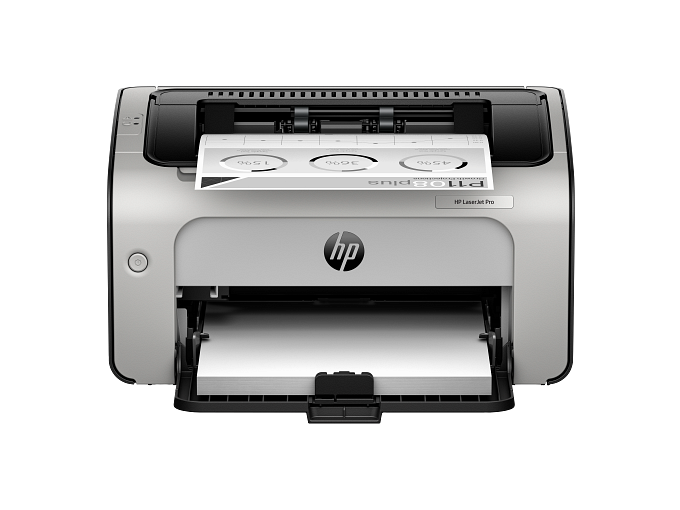
HP LaserJet Pro P1102
Le P1102 fonctionne uniquement en USB et nécessite un pilote spécifique basé sur l’ordinateur. Vérifiez la prise en charge de Windows ou de macOS avant tout téléchargement. La configuration sans fil et les raccourcis du P1102w ne s’appliquent pas.
01 · Téléchargements officiels
Téléchargements officiels
Consultez le logiciel complet HP pour la série P1100. Avant de le lancer, vérifiez que la page de téléchargement actuelle mentionne votre version de Windows et son architecture.
Ouvrir l’assistance officielle et choisir le systèmesupport.hp.com
PDrivers n’héberge aucun programme d’installation. Sur le site du fabricant, sélectionnez le modèle exact, la version du système et son architecture. Les fichiers proposés peuvent changer ; leur présence ne prouve pas une compatibilité testée.
02 · Installation
Installation propre à ce modèle
Le P1102 est le modèle USB, pas le P1102w
Lisez la référence complète sur l’étiquette de l’imprimante. HP distingue les modèles P1100 sans connexion sans fil des variantes Wi-Fi : le P1102 sans w utilise l’USB. Les instructions de routeur, de WPS et de bouton sans fil du P1102w ne conviennent pas. Ce modèle n’a pas de scanner ; aucun logiciel ne peut lui ajouter ce matériel.
Source: Guide d’utilisation HP de la série P1100 (2016)Windows : vérifier la compatibilité avant de brancher l’USB
Sélectionnez la version exacte de Windows et son architecture sur la page HP actuelle avant d’utiliser un programme de la famille P1100. L’ancien manuel ne prouve aucune prise en charge de Windows 11 ou d’ARM. Pour l’installation USB décrite, démarrez d’abord le programme, puis branchez le câble USB A-B lorsqu’il le demande. HP précise une longueur maximale de 2 m.
Source: Guide d’utilisation HP de la série P1100 (2016)Mac : ne pas reprendre le guide AirPrint d’un modèle Wi-Fi
Vérifiez le P1102 et votre version exacte de macOS dans le sélecteur HP. Les anciennes instructions Mac ne prouvent pas la compatibilité avec un Mac actuel. Ne téléchargez pas de fichier EXE Windows et ne supposez pas qu’une file AirPrint d’un autre modèle HP remplace le pilote USB basé sur l’ordinateur. Si HP ne propose rien de compatible, laissez la compatibilité non confirmée plutôt que d’installer un logiciel d’un modèle voisin.
Source: Guide d’utilisation HP de la série P1100 (2016)
Dépannage
L’USB est branché, mais le document ne s’imprime pas
Vérifiez que la file choisie utilise le pilote P1102 et la bonne connexion USB. Branchez l’imprimante directement à l’ordinateur, sans concentrateur, puis essayez un autre port ou un câble dont le fonctionnement est connu. Avant de réinstaller, imprimez un petit document depuis une autre application pour distinguer un problème d’application d’un problème de connexion ou de pilote.
Source: Guide d’utilisation HP de la série P1100 (2016)Le raccourci pour la page de configuration est absent
Le maintien du bouton Annuler décrit dans le manuel concerne les modèles sans fil, pas le P1102 de base. Si le pilote HP installé le propose, ouvrez les propriétés ou préférences d’impression → Services → Print Information Pages → Config Page. Cette page ne vérifie que ce chemin d’impression : envoyez aussi un nouveau document depuis l’application que vous utiliserez réellement.
Source: Guide d’utilisation HP de la série P1100 (2016)03 · Vérifier l’impression
Vérifier l’impression
Envoyez un nouveau document d’une page depuis l’ordinateur prévu vers la file P1102, puis contrôlez le papier obtenu. En cas d’échec, essayez un petit document depuis une autre application avant de changer de pilote. N’utilisez pas les boutons sans fil du P1102w pour tester ce modèle USB.
Aide complémentaire
Les liens portant la mention « anglais » ouvrent des pages non encore traduites en français.
Sources
Documents et portée
Guide d’utilisation HP de la série P1100 (2016) : connexion et dépannage, pas une liste actuelle des systèmes compatibles.
Ce guide repose sur des documents publiés. Nous n’avons ni testé l’installation sur une imprimante physique, ni vérifié la signature des programmes d’installation, ni confirmé la compatibilité ARM.
- Guide d’utilisation HP de la série P1100 (2016)
Source officielle du fabricant (anglais) · Source consultée le