Treiber- und Einrichtungsanleitung
HP DeskJet 2755e
Richten Sie dieses Multifunktionsgerät der DeskJet-2700e-Familie über USB oder WLAN ein. Prüfen Sie Windows-Software, Mac-AirPrint und Scannen getrennt, bevor Sie einen funktionierenden Druckertreiber neu installieren.
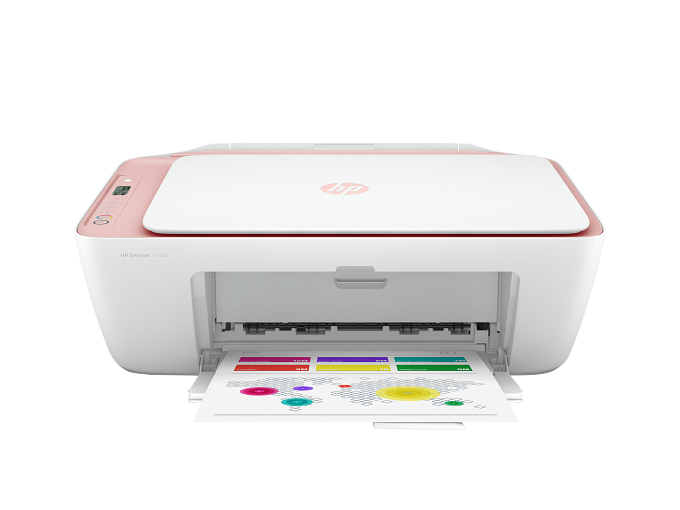
01 · Offizielle Downloads
Offizielle Downloads
Wählen Sie auf HPs Seite für die 2700-Serie Ihr Betriebssystem. Lesen Sie bei Easy Start oder beim Komplettpaket nach, welche Druck- und Scan-Komponenten enthalten sind. Easy Start ist keine reine Treiberdatei und kann während der Einrichtung Internetzugang benötigen.
Offiziellen Support und Betriebssystemauswahl öffnensupport.hp.com
PDrivers stellt keine Installationsdateien bereit. Wählen Sie auf der Herstellerseite das genaue Modell, die Betriebssystemversion und die Architektur aus. Das Angebot kann sich ändern; ein aufgeführtes Paket ist kein Nachweis geprüfter Kompatibilität.
02 · Installation
Einrichtung dieses Modells
Windows: Software für die vollständige Modellnummer 2755e wählen
Lassen Sie bei der Identifikation dieses DeskJet-2700e-Modells das e nicht weg. Wählen Sie auf der aktuellen HP-Supportseite Windows-Version und Architektur und prüfen Sie die Druck- und Scan-Komponenten des Pakets. Easy Start garantiert weder ein reines Treiberpaket noch eine vollständig offline mögliche Installation. Das Handbuch von 2021 belegt keine aktuelle Windows- oder ARM-Kompatibilität.
Quelle: HP-Benutzerhandbuch der DeskJet-2700e-Serie (2021)Vor der Einrichtung WLAN oder USB festlegen
Für die Netzwerkeinrichtung müssen Computer und Drucker im selben lokalen WLAN sein. Ein VPN kann die lokale Erkennung verhindern; beachten Sie vor Änderungen die Regeln Ihrer Organisation. Bei USB lassen Sie das Kabel getrennt, bis die HP-Software dazu auffordert. Ist HP+ aktiviert, verlangt HP auch beim Drucken über USB eine Internetverbindung des Druckers. USB umgeht diese Bedingung nicht.
Quelle: HP-Benutzerhandbuch der DeskJet-2700e-Serie (2021)Mac: AirPrint und Scannereinrichtung unterscheiden
Das 2700e-Handbuch beschreibt AirPrint, nachdem Mac und Drucker demselben Netzwerk beigetreten sind. Fügen Sie das richtige Gerät in den Mac-Druckereinstellungen hinzu und prüfen Sie die Warteschlange. Damit ist Scannen noch nicht eingerichtet: Verwenden Sie eine von HP für Ihre genaue macOS-Version unterstützte Scan-Option, wählen Sie diesen Drucker und erstellen Sie eine Vorschau. Eine Windows-EXE ist keine Mac-Software.
Quelle: HP-Benutzerhandbuch der DeskJet-2700e-Serie (2021)
Fehlerbehebung
Der Drucker wird im WLAN nicht gefunden
Prüfen Sie, ob der Computer im selben Netzwerk und nicht in einem isolierten Gastnetz ist. Drücken Sie laut HP die WLAN- und Informationstaste gleichzeitig, um den WLAN-Testbericht und die Netzwerkkonfigurationsseite zu drucken. Prüfen Sie darin Verbindungsstatus und Netzwerknamen, bevor Sie die Einrichtung wiederholen. Ein sichtbarer Druckername beweist noch keine Erreichbarkeit.
Quelle: HP-Benutzerhandbuch der DeskJet-2700e-Serie (2021)Drucken funktioniert, Scannen nicht
Prüfen Sie den in HPs unterstützter Scan-Software ausgewählten Scanner, nicht nur die Druckwarteschlange. Legen Sie eine neue Vorlage auf das Glas und erstellen Sie eine Vorschau. Fehlt der Scanner, prüfen Sie USB- oder Netzwerkverbindung und Scan-Komponenten für Ihr Betriebssystem, bevor Sie die Drucksoftware neu installieren. Testen Sie das Speichern der Datei unabhängig vom Drucken.
Quelle: HP-Benutzerhandbuch der DeskJet-2700e-Serie (2021)03 · Drucken und Scannen prüfen
Drucken und Scannen prüfen
Drucken Sie von diesem Computer ein neues einseitiges Dokument. Benötigen Sie Scannen, erstellen Sie eine Vorschau einer neuen Vorlage auf dem Glas, speichern Sie sie und öffnen Sie die Datei. Ein erfolgreicher Druck oder der Status „online“ bestätigt nicht den Scanner.
Weitere Hilfe
Mit „Englisch“ gekennzeichnete Links öffnen noch nicht ins Deutsche übersetzte Seiten.
Quellen
Unterlagen und Geltungsbereich
HP-Benutzerhandbuch der DeskJet-2700e-Serie (2021): Einrichtung der Modellfamilie; aktuelle Softwareunterstützung muss separat geprüft werden.
Diese Anleitung beruht auf veröffentlichten Unterlagen. Wir haben weder die Installation an einem echten Drucker getestet noch Installersignaturen geprüft oder ARM-Kompatibilität bestätigt.
- HP-Benutzerhandbuch der DeskJet-2700e-Serie (2021)
Offizielle Herstellerquelle (Englisch) · Quelle gelesen am