型号安装指南
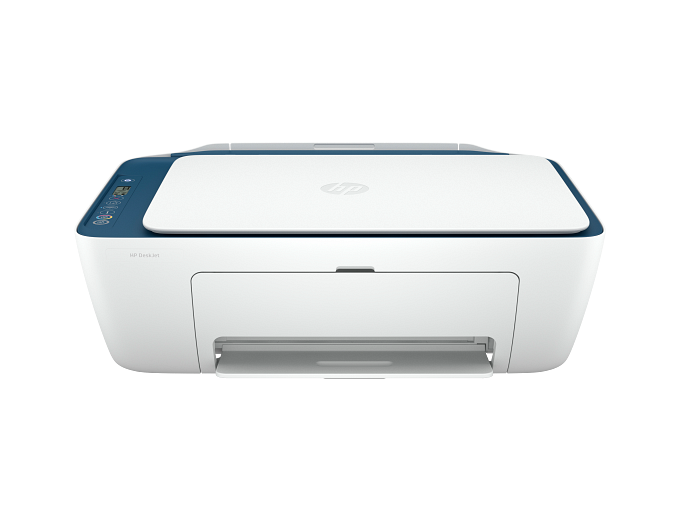
HP DeskJet 2755e
通过 USB 或 Wi-Fi 安装这台 DeskJet 2700e 系列一体机。分别核对 Windows 软件、Mac 隔空打印和扫描,不急着重装仍正常的打印驱动。
驱动下载
选择电脑系统和所需功能
在 HP 2700 系列页选择电脑系统,再查看 Easy Start 或完整包说明,确认其中的安装组件。
文件信息可能随厂商更新而变化,下载前请查看对应的官方说明。
Easy Start Webpack 是安装套件,不是纯驱动文件;安装时仍可能需要联网。
准备与安装
安装步骤
Windows:按完整的 2755e 型号选择软件
确认 DeskJet 2700e 系列机型时保留 e 后缀。在 HP 当前支持页选择 Windows 版本与架构,再核对软件包的打印和扫描组件。Easy Start 安装套件不等于纯驱动,也不保证全程离线;2021 年手册不能证明当前 Windows 或 ARM 兼容性。
对应的厂商官方说明安装前确定 Wi-Fi 还是 USB
网络安装时,电脑与打印机接入同一本地无线网络。VPN 可能影响本地设备发现,调整前遵守所在组织的规定。USB 安装则先不接线,等 HP 软件提示。若已启用 HP+,HP 要求打印机即使通过 USB 打印也保持联网;USB 不能绕过这一条件。
对应的厂商官方说明Mac:分开确认隔空打印与扫描
2700e 手册介绍了打印机与 Mac 接入同一网络后的隔空打印。到 Mac 打印机设置中添加目标设备并核对队列。这不代表扫描也已配置:按准确的 macOS 版本查看 HP 支持的扫描方式,选择本机并预览一页文稿。Windows EXE 不是 Mac 软件。
对应的厂商官方说明安装后仍有问题
安装后测试
打印一张测试页
从这台电脑打印一个新的一页文档。需要扫描时,预览玻璃上的新原稿,保存后打开所得文件。打印成功或显示在线,并不能证明扫描功能正常。
打印或扫描仍有问题下载前常见问题
这些文件来自哪里?
下载按钮直接打开所标注的厂商文件地址。PDrivers 不保存、转发或修改驱动安装包。请在官方说明页确认适用的许可与安装要求。
没有我的系统,是不支持吗?
不一定。这里的文件列表只是我们已收录的准确系统记录。请使用厂商系统选择器核对;不要因为版本接近就使用另一行的安装包。
是否需要完整软件包?
本机有扫描硬件。仅打印可先核对独立驱动;需要扫描时,检查厂商的扫描组件、完整包或受支持的系统扫描工具。
官方链接打不开怎么办?
先打开厂商支持页查看是否发布了新版本。如果仍有问题,可以通过下方纠错入口报告链接。请不要从名称相似的非官方镜像下载。
下一步排障
按现象逐步检查这台打印机参考来源
依据厂商支持入口与收录的文件元数据整理。指南内容与官方发布页冲突时,以厂商的当前说明为准。
本页依据公开文档整理,未进行实机安装测试。
本机安装与下载的具体依据
HP DeskJet 2700e 系列用户指南(2021)· 系列安装说明;当前软件支持需另行核对
核对的是页面内容及其中列明的型号、系统和步骤;未下载检查安装包,也未进行实机测试。
同品牌其它指南